




亲爱的读者,如果你是第一次接触SAI和奇迹单机版软件的新手,本教程将带你从零开始,一步一步完成软件的下载、安装以及基础操作,我们将重点关注“SAI官方下载Mac”和“奇迹单机版官方下载”的内容,确保你能够顺利完成安装并开始使用。
第一步:下载SAI官方软件
我们需要从官方渠道下载SAI软件,请遵循以下步骤:
1、打开你的Mac设备,连接互联网。
2、在浏览器中输入“SAI官方下载Mac”关键词,你会看到相关的官方下载链接。
3、点击链接,进入下载页面。
4、根据页面提示,选择适合你的版本进行下载。
5、下载完成后,你可以在下载文件夹中找到安装文件。
第二步:安装SAI软件
下载完成后,接下来就是安装软件,请按照以下步骤操作:
1、找到你刚刚下载的SAI安装文件。
2、点击安装文件,按照屏幕上的提示进行安装。
3、在安装过程中,可能需要你同意一些条款和条件,请仔细阅读并接受。
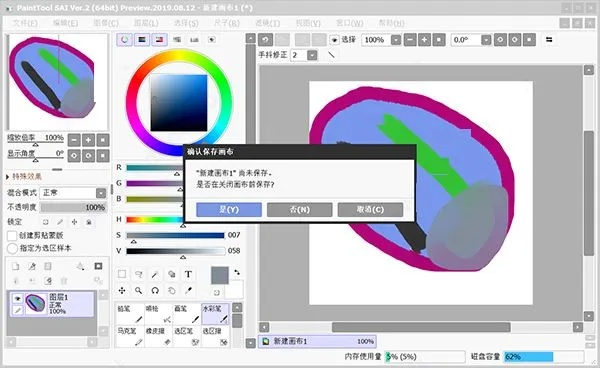
4、完成安装后,你可以在Mac的应用文件夹中找到已安装的SAI软件。
第三步:下载奇迹单机版软件并安装
我们需要下载并安装奇迹单机版软件,步骤与SAI软件的下载和安装类似:
1、在浏览器中搜索“奇迹单机版官方下载”。
2、找到官方下载链接,点击下载。
3、下载完成后,打开安装文件,按照提示进行安装。
第四步:启动并探索SAI软件基础操作
安装完两个软件后,我们可以开始使用它们了,我们来看看SAI软件的基础操作:
1、打开SAI软件。
2、在界面中,你可以看到各种工具和功能,初学者可以先探索一下各个工具的功能。
3、创建一个新画布,开始你的绘画创作。
4、你可以使用各种画笔工具、颜色选择器、图层功能等进行创作。
5、如果你在使用过程中遇到问题,可以查看帮助文档或在线教程。
第五步:创建简单项目并导出
我们创建一个简单的项目并导出:
1、在SAI中创建一个新画布。
2、使用画笔工具在画布上绘制一个简单的图像或设计。
3、当你完成创作后,选择“文件”菜单中的“导出”选项。
4、选择你要导出的文件格式(如JPEG、PNG等)。
5、选择保存的位置并命名文件,点击“保存”。
第六步:结合奇迹单机版使用(可选)
如果你还下载了奇迹单机版软件,你可以尝试将它们结合起来使用,以扩展你的创作功能,具体使用方法需要根据奇迹单机版软件的功能和特点进行操作,建议查看其官方教程或帮助文档以获取更详细的信息。
专家解答解释定义免费版1_v4.433:
SAI官方下载Mac跟奇迹单机版官方下载,专家解答解释定义免费版1_v4.433”,可以理解为这是一套针对Mac用户的免费版本的SAI软件和奇迹单机版软件的下载、安装及使用指南,版本号为1_v4.433,免费版本意味着你可以免费使用这些软件的基础功能进行创作或游戏,而不需要支付任何费用。
希望本教程能帮助你顺利完成软件的下载、安装和基础操作,如有更多问题,欢迎继续提问。






 京ICP备2022030879号-1
还没有评论,来说两句吧...